Posts

Showing posts with the label Google Services

গুগল একাউন্ট থেকে থার্ডপার্টি অ্যাপ কিংবা ওয়েবসাইটের অ্যাকসেস রিমুভ করুন
Image
বর্তমানে বিভিন্ন সার্ভিসে সরাসরি গুগল কিংবা ফেসবুক একাউন্ট ব্যবহার করে সাইন আপ করা যায়। ফলে দ্রুত একাউন্ট তৈরি করার দরকার হলে কোনো ঝামেলা ছাড়াই এক ক্লিকে একাউন্ট তৈরি এবং লগইন করা সম্ভব হয়। এভাবে আমরা যখন কোনো অ্যাপ বা ওয়েবসাইটে লগইন করি তখন সেই সার্ভিস আমাদের গুগল একাউন্ট থেকে বিভিন্ন ধরনের ডেটা অ্যাকসেস করে। কোনো কোনো সার্ভিস শুধুই আমাদের একাউন্টের বেসিক ইনফরমেশন অ্যাকসেস করে আবার কোনো কোনো সার্ভিস গুগল প্লে গেমস, ড্রাইভ ফাইলস, গুগল কন্টাক্টস অ্যাকসেস করে। এমনকি এই সার্ভিস গুলো আমাদের যেসব ডেটা অ্যাকসেস করে সেগুলো ম্যানেজ করার ক্ষমতা রাখে।  আপনি কিছু সার্ভিসের ক্ষেত্রে নাও চাইতে পারেন যে তারা আপনার একাউন্টের বিভিন্ন সেনসিটিভ ডেটা অ্যাকসেস করার ক্ষমতা রাখুক, বিশেষ করে গুগল কন্টাক্ট এ সেভ থাকা কন্টাক্ট এবং গুগল ড্রাইভের ফাইল সমুহ। আর আপনি যদি না চান সার্ভিসগুলোর আপনার ডেটা অ্যাকসেস করুক তাহলে সেই সার্ভিস কোন কোন ধরনের ডেটা অ্যাকসেস করছে সেটা দেখতে পারবেন এবং প্রয়োজনে ডেটা অ্যাকসেস বন্ধ করতে পারবেন। তো কোন অ্যাপ বা ওয়েবসাইট কোন ধরনের ডেটা অ্যাকসেস করছে সেটা কিভাবে জানবেন এবং ক...

গুগল ক্রোম ব্রাউজারে নির্দিষ্ট সাইটের কুকি ক্লিয়ার করুন

Image
আমরা কম বেশি সকলেই রেগুলার ওয়েব ব্রাউজিং এর জন্য গুগল ক্রোম ব্রাউজার ব্যবহার করি। আমাদের ব্যবহৃত ওয়েবসাইট গুলোর মধ্যে অনেক সাইটের কুকি অনেক সময় ক্লিয়ার করার দরকার হয়। এছাড়া অনেক সাইটে লগইন করার পর লগআউট করার অপশন থাকে না, এক্ষেত্রেও লগআউট করার জন্যেও কুকি ক্লিয়ার করার দরকার হয়। এখন আপনি নিশ্চই চাইবেন না একটি সাইটের কুকি ক্লিয়ার করতে গিয়ে বাকি সব সাইটের কুকি ক্লিয়ার হয়ে যাক, এক্ষেত্রে আপনি শুধু আপনার টার্গেট সাইটটির কুকি ক্লিয়ার করতে পারেন। আপনি যদি না জেনে থাকেন কিভাবে টার্গেট সাইট এর কুকি ক্লিয়ার করতে হয় তাহলে এই আর্টিকেল আপনার জন্যই। আপনারা দুই ভাবে টার্গেট সাইটের কুকি ক্লিয়ার করতে পারেন। সাইটে প্রবেশ করে ব্রাউজার সেটিংস থেকে সাইটে প্রবেশ করে সাইটে প্রবেশ করে টার্গেট সাইটের কুকি ক্লিয়ার করা অনেক সহজ। সাইটে প্রবেশ করে টার্গেট সাইটের কুকি ক্লিয়ার করার জন্য নিচের স্টেপ গুলো ফলো করুন। স্টেপ ১: প্রথমে আপনি যে সাইটের কুকি ক্লিয়ার করতে চান সে সাইটে প্রবেশ করে অ্যাড্রেস বারে থাকা সাইট লিংক এর পাশে থাকা লক আইকন এ ক্লিক করুন। স্টেপ ২: এবার সাইট সেটিংস অপশন এ ক্লিক করুন। স্টেপ...

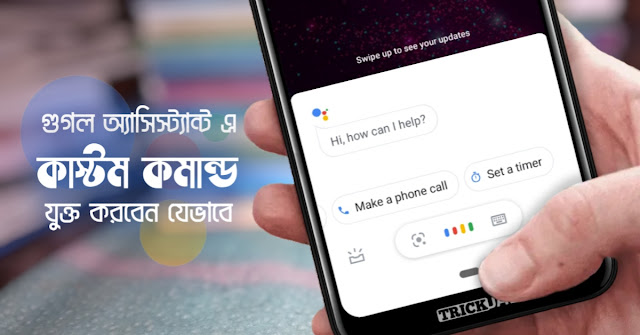
গুগল অ্যাসিস্ট্যান্ট এ কাস্টম কমান্ড তৈরি করুন!

Image
অ্যান্ড্রয়েড চালিত ডিভাইসগুলোতে থাকা গুগল অ্যাসিস্ট্যান্ট ভার্চুয়াল অ্যাসিস্ট্যান্ট গুলোর মধ্যে অনেক জনপ্রিয়। আমরা অনেকেই গুগল অ্যাসিস্ট্যান্ট ব্যবহার করে ফোন কল করা, মিউজিক প্লে করা, টর্চ জ্বালানো, কাউকে টেক্সট করা, অ্যাপ ওপেন করা, ডিভাইসের ভলিউম কন্ট্রোল করা, কিংবা গুগলে কোনো কিছু সার্চ করার মত ছোটখাটো কাজগুলো করে থাকি। কিন্তু কথা হলো যে আমরা গুগল অ্যাসিস্ট্যান্ট এ একটি কম্ন্ড দিয়ে একটি কাজ করে থাকি। এখন আপনি যদি একটি কমান্ড দিয়ে একই সাথে একাধিক কাজ যেমন "Cool Volume" কমান্ড দিয়ে একই সাথে ফোন সাইলেন্ট করতে চান এবং ফোনের ভলিউম 30% এ নিতে চান তাহলে আপনাকে কাস্টম কমান্ড তৈরি করতে হবে। কাস্টম কমান্ড তৈরি করে আপনি একটি কমান্ড দিয়েই এক বা একাধিক কাজ সম্পন্ন করতে পারবেন। আপনি যদি কাস্টম কমান্ড কিভাবে তৈরি করতে হয় সে বিষয়ে অবগত না থাকেন তাহলে এই আর্টিকেল ফলো করতে পারেন। How to create custom command on google assistant গুগল অ্যাসিস্ট্যান্ট এ কাস্টম কমান্ড তৈরী করতে হলে নিচের স্টেপ গুলো একটির পর একটি ফলো করুন। স্টেপ ১: গুগল অ্যাসিস্ট্যান্ট এর কাস্টম কমান্ড তৈরি করার জন্য আপ...

গুগল ড্রাইভের ফাইল শেয়ার করতে হয় কিভাবে?

Image
গুগল ড্রাইভ একটি ফ্রি ক্লাউড স্টোরেজ সার্ভিস, যেখানে আমরা আমাদের দরকারি সব ফাইল স্টোর করতে পারি। গুগল ড্রাইভে আপলোড করা ফাইল গুলো গুগল এর সার্ভারে স্টোর করা থাকে তাই সেগুলো হারানোর ভয় থাকে না। অনেক সময় আপলোড থাকা কোনো ফাইল আমাদের অন্যের সাথে শেয়ার করার দরকার হতে পারে। এক্ষেত্রে আমরা ড্রাইভ ফাইলের ডাউনলোড লিঙ্ক শেয়ার করতে পারি। তাছাড়া কোনো বড় সাইজের ফাইল যেটা ইমেইল এর মাধ্যমে পাঠানো সম্ভব হয় না সেগুলো ড্রাইভে আপলোড করে লিঙ্ক শেয়ার করতে পারি। তো আপনি যদি এ বিষয়ে অবগত না থাকেন যে কিভাবে ড্রাইভে আপলোড করা ফাইলের অথবা ফোল্ডারের লিঙ্ক শেয়ার এনাবল করতে হয় এবং লিঙ্ক বের করতে হয় তাহলে আপনি এই আর্টিকেল ফলো করতে পারেন। গুগল ড্রাইভে আপলোড করা ফাইল এর ক্ষেত্রে আমরা শুধু একটি মাত্র ফাইল শেয়ার করতে পারি আবার পুরো ফোল্ডার এর লিঙ্ক শেয়ার করতে পারি। তো পুরো বিষয়টি আমরা ফাইল এবং ফোল্ডার আকারে দু ভাগ করে সম্পন্ন করবো। ফাইলের লিঙ্ক শেয়ার লিঙ্ক শেয়ার করার জন্য আমাদের প্রথম কাজ হলো ফাইলটির লিঙ্ক শেয়ার অপশন এনাবল করা এবং তার পর লিঙ্ক কপি করে শেয়ার করা। তো লিঙ্ক শেয়ার এনাবল করার জন্য প্রথমে ফাইলটি আপনার...

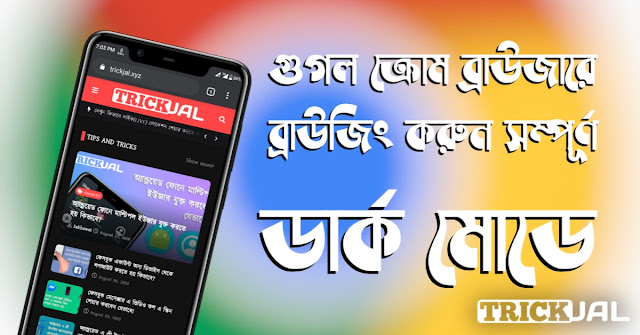
ক্রোম ব্রাউজারে ব্রাউজিং করুন সম্পূর্ণ ডার্ক মোডে!

Image
বর্তমান সময়ে একটি নতুন ট্রেন্ড ডার্ক মোড। ধীরে ধীরে সকল অ্যাপ এ ডার্ক মোড ফিচার যুক্ত হচ্ছে। আমাদের দৈনন্দিন ব্যবহৃত অ্যাপগুলো ডার্ক মোড হলেও কিন্তু ওয়েবসাইট গুলো হচ্ছে না। ওয়েবসাইট গুলো ডার্ক মোড হচ্ছে না বলে যে সেগুলো ডার্ক মোড করা যাবে না টা কিন্তু না। বর্তমানে অনেক ব্রাউজার ই ওয়েবসাইট ডার্ক মোড এর সুবিধা দিয়ে থাকে। অন্যান্য জনপ্রিয় ব্রাউজার গুলোর সাথে আমাদের বহুল ব্যবহূত ক্রোম ব্রাউজার ও ব্রাউজার ডার্ক মোড এবং ওয়েবসাইট ডার্ক মোড উভয় সুবিধা দিয়ে থাকে, সেই সাথে ক্রোম এর ওয়েবসাইট ডার্ক মোড ফিচার ওয়েবসাইট গুলো নিখুঁত ভাবে ডার্ক মোড করত সক্ষম। ডার্ক মোড যদি আপনারও পছন্দের ফিচার হয়ে থাকে তাহলে আপনি এই আর্টিকেল ফলো করে ব্রাউজার এবং ওয়েবসাইট উভয়ের জন্য ডার্ক মোড এনাবল করতে পারবেন। তাহলে চলুন শুরু করা যাক। ব্রাউজার এবং ওয়েবসাইট উভয়কে ডার্ক মোড করার জন্য আলাদা আলাদা ভাবে দুই জায়গায় ডার্ক মোড এনাবল করতে হবে। আমরা প্রথমে ব্রাউজার এর জন্য ডার্ক মোড এনাবল করবো এবং এর পর সকল ওয়েবসাইট এর জন্য ডার্ক মোড এনাবল করবো। ব্রাউজার ডার্ক মোড ক্রোম ব্রাউজার ডার্ক মোড করার প্রসেস অনেক ছোট। ব...

Files By Google: ফাইল ব্রাউজার, জাঙ্ক ক্লিনার এবং ফাইল শেয়ারিং অ্যাপ!

Image
Files By Google গুগলের তৈরি একটি ফাইল ম্যানেজার অ্যাপ। এটা গুগল মূলত স্টোরেজ ক্লিনআপ এর জন্য তৈরি করেছিলো। এটা সম্পূর্ণ রূপে লাইটওয়েট এবং ফ্রী অ্যাপ। এটা আপনি প্লেস্টোর থেকে ফ্রিতেই ডাউনলোড করে ব্যবহার করতে পারবেন। তাছাড়া এই অ্যাপ এ কোনো বিজ্ঞাপন এবং অপ্রয়োজনীয় নোটিফিকেশন এর ঝামেলা নেই। এটা সাইজে ছোট হলেও অনেক ফিচার বহুল। এটাতে আপনি ডার্ক থিম ব্যবহার করতে পারবেন। ডার্ক থিম কিভাবে এনাবল করতে হয় সেটা জানতে আর্টিকেল এর নিচের দিকে চলে যান। এটা ইউজ করে একটি নরমাল ফাইল ম্যানেজার এর কাজগুলো তো কোনো ঝামেলা ছাড়াই করতে পারবেন সেই সাথে থাকছে স্টোরেজ ক্লিনিং এবং ফাইল ট্রান্সফার এর সুবিধা। এই অ্যাপ এর সকল ফিচার এবং এগুলো ব্যবহার করার পদ্ধতি জানতে এই আর্টিকেল সম্পূর্ণ রূপে পড়ার অনুরোধ রইলো। ফিচার সমুহ অ্যাপ ওপেন করলেই আপনি নিচের স্কিনশট এর মত একটি ইন্টারফেস দেখতে পাবেন। অ্যাপ এর নিচের দিকে একটি নেভিগেশন বারে Clean, Browse এবং Share নামে তিনটি ট্যাব দেখতে পাবেন। নিচের এই ট্যাবগুলি থেকেই অ্যাপ এর ফিচারগুলো অ্যাকসেস করতে পারবেন। নিচে এই ট্যাব গুলোর কাজ এবং ব্যবহার পদ্ধতি নিয়ে আলোচনা করা হলো। Fi...