Posts

Showing posts with the label Android

অ্যান্ড্রয়েড ফোন নড়াচড়া করতেই স্ক্রিন অন হচ্ছে? সমাধান দেখুন
Image
অনেকেই যারা অ্যান্ড্রয়েড 9 কিংবা 10 এর স্টক অ্যান্ড্রয়েড চালিত ফোন ব্যবহার করছেন তারা হয়তো মাঝে মাঝে লক্ষ করেছেন যে আপনার ফোন হাতে নিয়ে নড়াচড়া করতেই হটাৎ করে ফোনের স্ক্রিন অন হয়ে যায়। আপনি হয়তো ভেবে অস্থির হয়ে পড়ছেন যে এমনটা হবার কারন কি। এটা মূলত সেটিংসে একটি অপশন ডিফল্ট ভাবে অন থাকার কারণে হয়। স্টক অ্যান্ড্রয়েড চালিত ফোন গুলোর ক্ষেত্রে বেশিরভাগ ফোনেই এটা ডিফল্ট ভাবে অন থাকলেও কাস্টম অ্যান্ড্রয়েড চালিত ফোনগুলোর অনেক কম ফোনেই এটা ডিফল্ট ভাবে অন থাকে।  আমি যখন নতুন ফোন কিনেছিলাম তখন আমিও এই ঝামেলায় পড়েছিলাম, আমারতো পকেটে ফোন রাখলেও হাঁটার সময় স্ক্রিন অন হয়ে যেত, ফলে বোতলের নিচে ফুটো হয়ে পানি পরে যাওয়ার মত আমার ফোনের চার্জ অপচয় হতো। এরপর এই সেটিংস খুঁজে পাবার পর আমি ভেবেছিলাম ভুল বশতই আমি হয়তো এই সেটিংস অন করে ফেলেছি, কিন্তু কিছুদিন আগে যখন দেখলাম আমার এক বন্ধুও এই ঝামেলা পোহাচ্ছে তখন বুঝলাম আসলে এই সেটিংস অনেক ফোনে ডিফল্ট ভাবেই অন থাকে ঠিক যেমনটা আমার ফোনে কিংবা আমার বন্ধুর ফোনে ছিলো। আমি এরকম ঝামেলা পোহালেও আমি চাই না আপনারা এরকম ঝামেলায় পরুন, তাই ভাবলাম এটার সম...
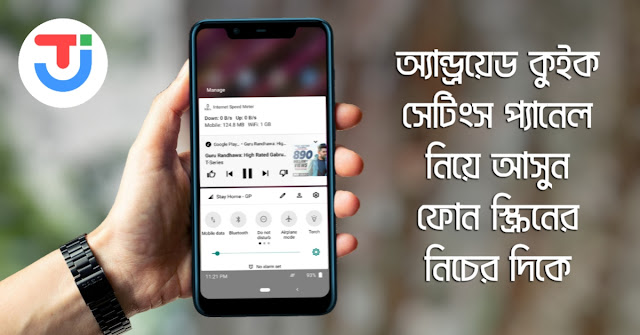
অ্যান্ড্রয়েড কুইক সেটিংস প্যানেল নিচের দিকে নিয়ে আসুন

Image
আমাদের হাতের স্মার্টফোন গুলোর সাইজ দিন দিন বড় হয়েই চলেছে। ফোনের সাইজ যত বড় হচ্ছে ততই কমছে এক হাতে ফোন ব্যবহার করার পারফরমেন্স। বিশেষ করে বড় ফোন এক হাতে ব্যবহার করার সময় কুইক সেটিংস প্যানেল ওপেন করা অনেক ঝামেলার, আর যাদের হাতের আঙ্গুল একটু ছোট তাদের ক্ষেত্রে তো কথাই নেই। বড় ফোন এক হাতে চালানোর ক্ষেত্রে ভালো হয় যদি কুইক সেটিংস প্যানেল স্ক্রিনের নিচের দিকে হত। এতে এক হাতে ফোন ব্যবহার এর ক্ষেত্রে কোনো ঝামেলা ছাড়াই কুইক সেটিংস প্যানেল অ্যাকসেস করা যেত। কিছু কিছু ফোনের ক্ষেত্রে কুইক সেটিংস প্যানেল ফোনের নিচের দিকে থাকলেও বেশিরভাগ ফোনের ক্ষেত্রে উপরের দিকেই থাকে। তবে আপনার ফোনে উপরের দিকে আছে মানে এই না যে নিচের দিকে নিয়ে আসা যাবে না, অবশ্যই অনা যাবে। আর এই বিষয়ে আলোচনা করতেই এই আর্টিকেল। আপনি যদি আপনার কুইক সেটিংস প্যানেল স্ক্রিনের নিচের দিকে নিয়ে আসতে এবং কাস্টোমাইজ করতে চান তাহলে পুরো আর্টিকেল পড়ুন। অ্যাপ ডাউনলোড এবং সেটআপ করুন আপনার কুইক সেটিংস প্যানেল নিচে নিয়ে আসার জন্য আপনাকে একটি থার্ড পার্টি অ্যাপ ব্যবহার করতে হবে। অ্যাপটি ডাউনলোড করতে এই লিঙ্ক এই লিঙ্ক থেকে প্লেস্টোর এ গ...

অ্যান্ড্রয়েড কুইক সেটিংস প্যানেলে অ্যাপ শর্টকাট যুক্ত করুন

Image
আমাদের আন্ড্রয়েড কুইক সেটিংস প্যানেল থেকে আমরা দ্রুত অনেক সেটিংস এবং শর্টকাট অ্যাকসেস করতে পারি। তবে বেশিরভাগ সময়ে সেখানে শুধু সিস্টেম শর্টকাট এবং যেসব অ্যাপ ডিফল্ট ভাবে শর্টকাট এর সুবিধা দেয় সেসব অ্যাপ এর শর্টকাট পাওয়া যায়। একবার ভাবুন আমরা যদি আমাদের দরকারি অ্যাপ সমূহের শর্টকাট কুইক সেটিংস প্যানেল এ যুক্ত করতে পারতাম তাহলে কেমন হতো? নিঃসন্দেহে অনেক ভালো হতো। কিভাবে কুইক সেটিংস প্যানেল এ কাস্টম শর্টকাট যুক্ত করা যায় সে বিষয়ে আলোচনা করতেই আজকের এই আর্টিকেল। কিভাবে কুইক সেটিংস প্যানেলে কাস্টম শর্টকাট যুক্ত করা যায় সেটা এই আর্টিকেল এ বিস্তারিত আলোচনা করবো। শর্টকাট তৈরী করুন কাস্টম শর্টকাট তৈরী করার জন্য নিচের স্টেপ সমুহ ফলো করুন। স্টেপ ১: এই কাজের জন্য আমাদের একটি থার্ড পার্টি অ্যাপ ব্যবহার করতে হবে। অ্যাপ এর সাইজ মাত্র 2.5 মেগাবাইট। অ্যাপটি এই লিংকে গিয়ে ডাউনলোড করে ইনস্টল করুন। স্টেপ ২ : অ্যাপ ইনস্টল করা হলে অ্যাপ ওপেন করুন তাহলে নিচের মত একটি ইন্টারফেস দেখতে পাবেন। নতুন সর্টকাট যুক্ত করতে প্লাস আইকন এ ক্লিক করুন। স্টেপ ৩: এবার অ্যাপ এর শর্টকাট যুক্ত করার জন্য অ্যাপ অপশন এ ক...

গুগল ক্রোম ব্রাউজারে নির্দিষ্ট সাইটের কুকি ক্লিয়ার করুন

Image
আমরা কম বেশি সকলেই রেগুলার ওয়েব ব্রাউজিং এর জন্য গুগল ক্রোম ব্রাউজার ব্যবহার করি। আমাদের ব্যবহৃত ওয়েবসাইট গুলোর মধ্যে অনেক সাইটের কুকি অনেক সময় ক্লিয়ার করার দরকার হয়। এছাড়া অনেক সাইটে লগইন করার পর লগআউট করার অপশন থাকে না, এক্ষেত্রেও লগআউট করার জন্যেও কুকি ক্লিয়ার করার দরকার হয়। এখন আপনি নিশ্চই চাইবেন না একটি সাইটের কুকি ক্লিয়ার করতে গিয়ে বাকি সব সাইটের কুকি ক্লিয়ার হয়ে যাক, এক্ষেত্রে আপনি শুধু আপনার টার্গেট সাইটটির কুকি ক্লিয়ার করতে পারেন। আপনি যদি না জেনে থাকেন কিভাবে টার্গেট সাইট এর কুকি ক্লিয়ার করতে হয় তাহলে এই আর্টিকেল আপনার জন্যই। আপনারা দুই ভাবে টার্গেট সাইটের কুকি ক্লিয়ার করতে পারেন। সাইটে প্রবেশ করে ব্রাউজার সেটিংস থেকে সাইটে প্রবেশ করে সাইটে প্রবেশ করে টার্গেট সাইটের কুকি ক্লিয়ার করা অনেক সহজ। সাইটে প্রবেশ করে টার্গেট সাইটের কুকি ক্লিয়ার করার জন্য নিচের স্টেপ গুলো ফলো করুন। স্টেপ ১: প্রথমে আপনি যে সাইটের কুকি ক্লিয়ার করতে চান সে সাইটে প্রবেশ করে অ্যাড্রেস বারে থাকা সাইট লিংক এর পাশে থাকা লক আইকন এ ক্লিক করুন। স্টেপ ২: এবার সাইট সেটিংস অপশন এ ক্লিক করুন। স্টেপ...

গুগল অ্যাসিস্ট্যান্ট এ কাস্টম কমান্ড তৈরি করুন!

Image
অ্যান্ড্রয়েড চালিত ডিভাইসগুলোতে থাকা গুগল অ্যাসিস্ট্যান্ট ভার্চুয়াল অ্যাসিস্ট্যান্ট গুলোর মধ্যে অনেক জনপ্রিয়। আমরা অনেকেই গুগল অ্যাসিস্ট্যান্ট ব্যবহার করে ফোন কল করা, মিউজিক প্লে করা, টর্চ জ্বালানো, কাউকে টেক্সট করা, অ্যাপ ওপেন করা, ডিভাইসের ভলিউম কন্ট্রোল করা, কিংবা গুগলে কোনো কিছু সার্চ করার মত ছোটখাটো কাজগুলো করে থাকি। কিন্তু কথা হলো যে আমরা গুগল অ্যাসিস্ট্যান্ট এ একটি কম্ন্ড দিয়ে একটি কাজ করে থাকি। এখন আপনি যদি একটি কমান্ড দিয়ে একই সাথে একাধিক কাজ যেমন "Cool Volume" কমান্ড দিয়ে একই সাথে ফোন সাইলেন্ট করতে চান এবং ফোনের ভলিউম 30% এ নিতে চান তাহলে আপনাকে কাস্টম কমান্ড তৈরি করতে হবে। কাস্টম কমান্ড তৈরি করে আপনি একটি কমান্ড দিয়েই এক বা একাধিক কাজ সম্পন্ন করতে পারবেন। আপনি যদি কাস্টম কমান্ড কিভাবে তৈরি করতে হয় সে বিষয়ে অবগত না থাকেন তাহলে এই আর্টিকেল ফলো করতে পারেন। How to create custom command on google assistant গুগল অ্যাসিস্ট্যান্ট এ কাস্টম কমান্ড তৈরী করতে হলে নিচের স্টেপ গুলো একটির পর একটি ফলো করুন। স্টেপ ১: গুগল অ্যাসিস্ট্যান্ট এর কাস্টম কমান্ড তৈরি করার জন্য আপ...